При использовании GNU/Linux нередко возникает потребность записать ISO-образ на флешку. Привычные программы из Windows, которые предназначены для этого, не всегда имеют версии для Linux. В таком случае приходится подбирать альтернативные варианты. В этой статье рассмотрим 5 простых способов, которые позволят выполнить запись ISO-образа на флешку в Linux.
1 способ – утилита dd
Наиболее простой способ записать образ ISO на флешку в Linux, который не требует установки сторонних программ – это встроенная утилита dd. Она доступна во всех системах семейства Unix и работает в терминале. Служба позволяет выполнять операции с ISO-файлами, в том числе записывать их на внешние носители.
Чтобы выполнить запись ISO-образа на флешку в Linux с помощью dd, выполните следующую команду:
$ dd if=/путь/к/образу.iso of=/путь/к/флешке bs=5M
В пункте «if» нужно указать путь к файлу ISO, а в разделе «of» – к флешке.
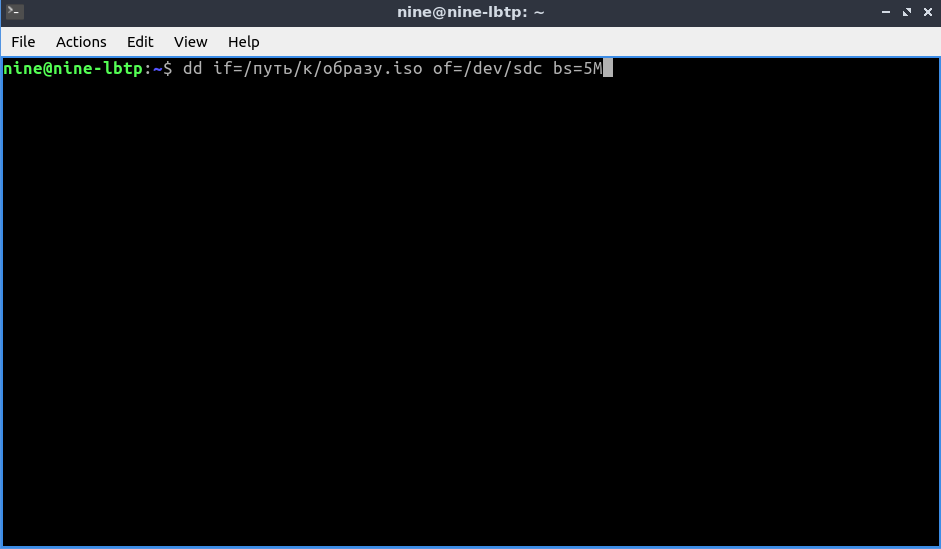
Команда в таком виде позволит записать файл на сам носитель. Иногда этот вариант может не сработать. В таком случае можно попробовать записать образ на раздел, находящийся на флешке. Для этого нужно добавить его цифру в пути к накопителю (обычно это 1):
$ dd if=/путь/к/образу.iso of=/dev/sdc1 bs=5M
Если команда не сработает, попробуйте выполнить ее от администратора, добавив перед ней «sudo».
Определить путь к носителю можно при помощи команды «sudo fdisk -l».
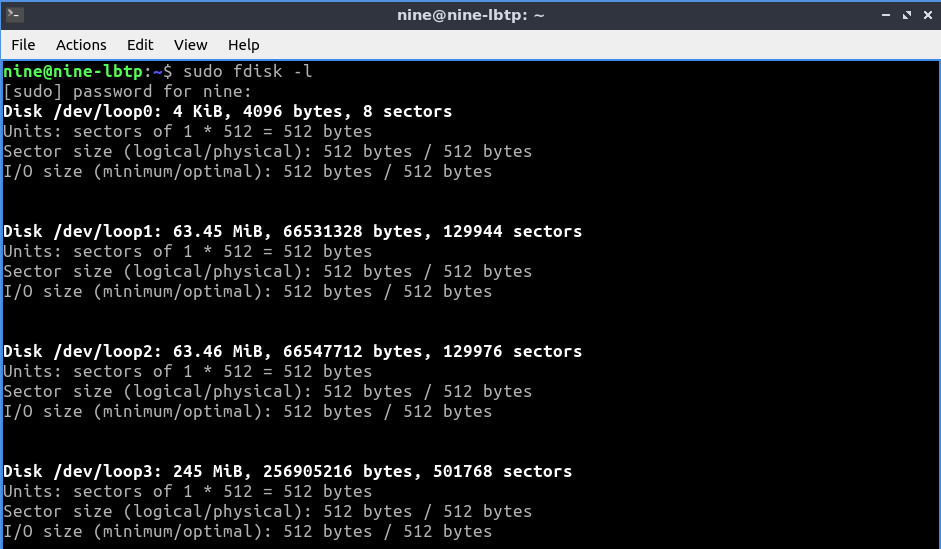
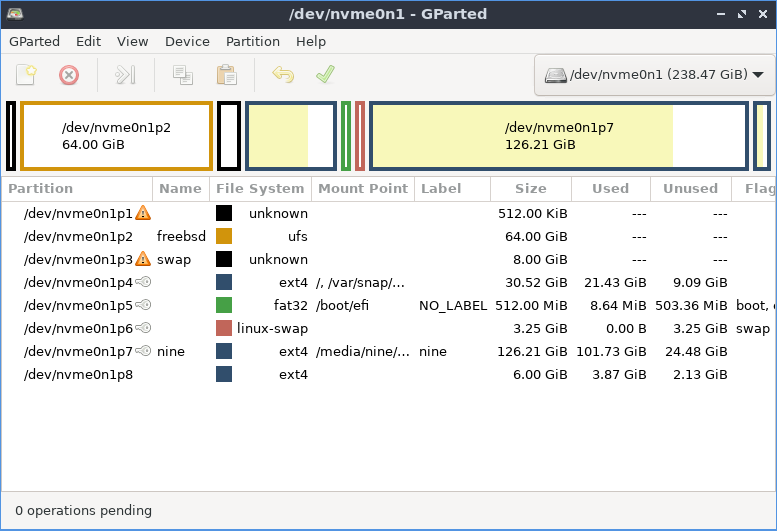
Важное уточнение: команда dd не форматирует носитель, поэтому его нужно очистить заранее перед записью. Для этого можно использовать программу GParted.
2 способ – UNetbootin
UNetbootin – это простая кроссплатформенная утилита для записи ISO на флешку. Работает в Windows, GNU/Linux, macOS и FreeBSD. Запустить UNetbootin в Linux можно без установки из файла .bin, скачав его с сайта разработчика.
В окне программы нужно указать путь к файлу и флешку. Помимо возможности выбрать ISO-образ с компьютера, в UNetbootin также есть опция загрузки файла нужного дистрибутива из Интернета. Программа сама скачает его, после чего запишет на выбранный носитель.
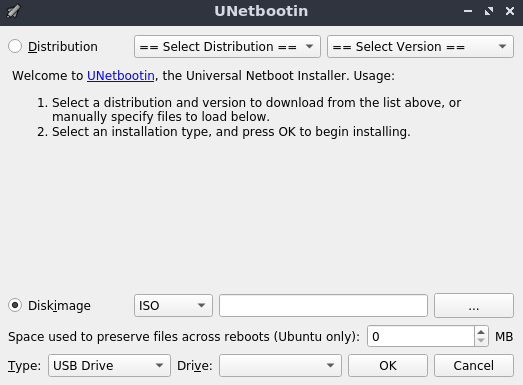
Стоит отметить, что UNetbootin также не форматирует носители, поэтому выполнить очистку нужно заранее в другой программе. Например, в GParted.
Читайте также: Как установить и использовать GParted в Linux.
3 способ – balenaEtcher
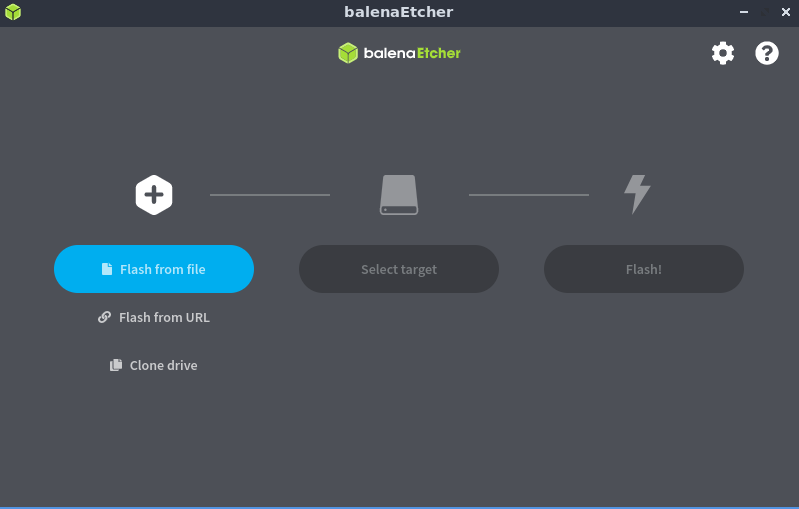
Etcher – это простая программа, которая позволяет осуществить запись ISO-образа на флешку в Linux. Она работает без установки из файла AppImage, который можно скачать с официального сайта. Утилита также поддерживает Windows и macOS. Интерфейс прост и понятен. Все, что нужно сделать для начала работы – выбрать ISO и накопитель.
4 способ – WoeUSB (для образов с Windows)
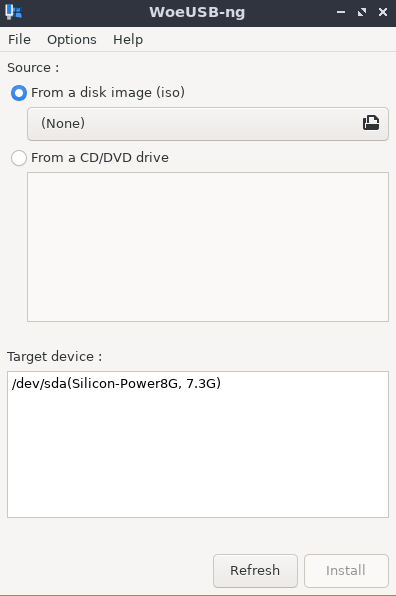
WoeUSB – это утилита, с помощью которой можно записать ISO-образ с Windows. Она бывает полезна в случаях, когда другие приложения работают с ОС от Microsoft некорректно.
Запустить программу можно двумя способами. Первый – скачать файл bash со страницы GitHub и открыть его от root при помощи команды sudo. Второй – установить программу с помощью утилиты pip3 (она должна быть установлена):
$ sudo pip3 install WoeUSB-ng
Для запуска программы в системе должны присутствовать все необходимые зависимости. Их список также размещен на странице GitHub.
После запуска WoeUSB разобраться в интерфейсе несложно. Достаточно выбрать файл и накопитель. Затем останется начать процесс, щелкнув на кнопку «Install».
5 способ – копирование файлов (для образов с Windows)
Для записи образов Windows в GNU/Linux существует также дополнительный способ – ручное копирование файлов. Чтобы он сработал, нужно заранее отформатировать флешку и включить для нее атрибут boot в утилите GParted. Затем нужно подмонтировать ISO-образ в файловом менеджере или открыть в архиваторе и скопировать все его содержимое на внешний накопитель.
Заключение
Выполнить запись ISO-образа на флешку в Linux несложно, благодаря специальным утилитам. С их помощью этот процесс становится простым и быстрым. Программы позволяют работать с накопителями легче и удобнее.