GParted – это функциональная графическая утилита для GNU/Linux, которая позволяет совершать операции по разметке диска. С помощью программы можно удалять и создавать разделы, форматировать их и добавлять новые таблицы разделов. Разработчиками также выпускается LiveCD издание, загрузившись в которое можно использовать GParted без установки, не прибегая к помощи ОС на компьютере. Рассмотрим, как установить и использовать GParted в Linux для настройки диска.
Как установить GParted в Linux
Наиболее простой способ установить программу – воспользоваться репозиториями, из которых ее можно инсталлировать в полуавтоматическом режиме. Все, что потребуется сделать – выполнить несколько простых команд в терминале. Они будут отличаться для дистрибутивов, так как в них используются разные пакетные менеджеры для загрузки и установки ПО. Разберем инструкции для нескольких самых распространенных дистрибутивов.
Debian/Ubuntu
Чтобы установить GParted в дистрибутивах семейства Debian, к которому относятся Ubuntu всех изданий, а также Linux Mint, MX Linux, Sparky Linux и многие другие, выполните следующие команды в терминале:
$ sudo apt update
$ sudo apt install -y gparted
Первая выполнит обновление списков репозиторий, а вторая – инсталлирует программу. Для их выполнения потребуется ввести пароль администратора.
Red Hat, Fedora, CentOS
Для дистрибутивов семейства Red Hat нужно использовать следующие команды:
$ sudo dnf update
$ sudo dnf install -y gparted
После их выполнения приложение будет инсталлировано в систему.
Arch Linux, Manjaro
Для Arch Linux, Manjaro и других дистрибутивов этой ветки потребуется выполнить эту команду:
$ sudo pacman -S gparted
Это запустит установку GParted с помощью утилиты Pacman.
Как запустить программу после установки
Запустить установленную утилиту можно разными способами. Например, через меню графического окружения или командой в терминале. Для последнего способа нужно просто выполнить «sudo gparted» в консоли без кавычек. Программа будет запущена.
LiveCD образ с GParted
Вместо установки утилиты в систему можно воспользоваться образом LiveCD. Он может быть полезен, если доступ к ОС или ее загрузчику утерян. В таком случае с помощью этого образа можно разметить диск для нужных задач.
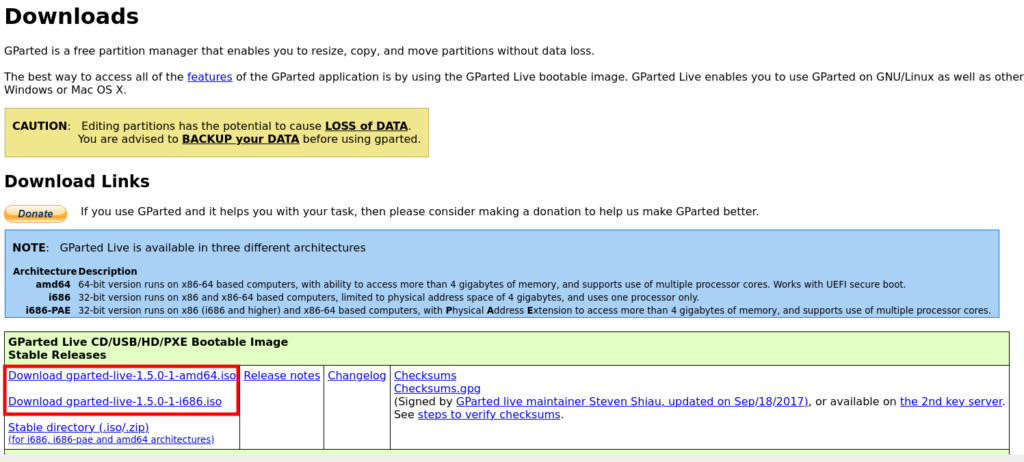
Чтобы использовать LiveCD с Gparted, перейдите на сайт разработчика и загрузите ISO-образ. После этого запишите его USB-флешку любым удобным способом. Например, утилитой Etcher, которая не требует установки и запускается из файла AppImage.
Затем загрузитесь с носителя с записанным образом. Для этого перезагрузите компьютер и сразу после начала запуска начните часто нажимать на клавишу для входа в Boot Menu. Обычно это Esc, F2, F7, F8, F10, F11 или F12, однако могут использоваться и другие кнопки. Клавиша зависит от производителя материнской платы или ноутбука. После того как вы попадете в Boot Menu, выберите накопитель, на который записан образ. Спустя некоторое время, загрузившись в LiveCD, вы сможете использовать GParted как обычно.
Интерфейс GParted
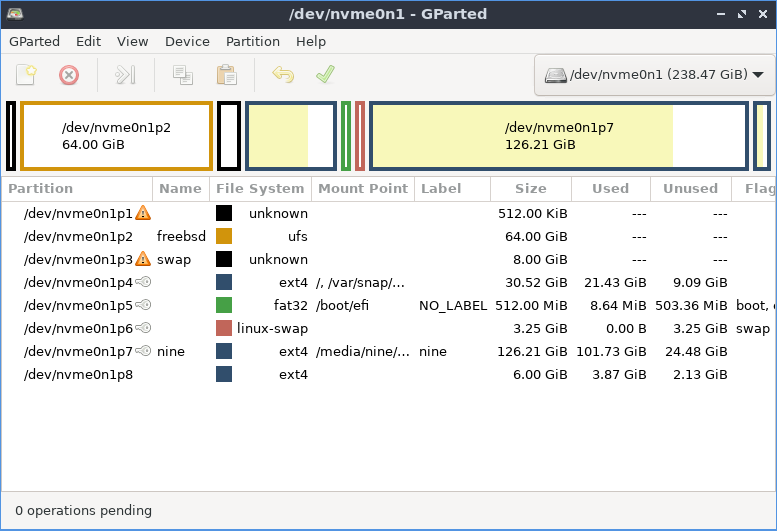
Внешний вид программы прост, разобраться в нем несложно. В верхней части окна находится меню с инструментами и функциями. При помощи переключателя слева сверху можно указывать накопители для работы. В основной части находятся видны все разделы выбранного носителя. В этом же разделе окна их можно редактировать: удалять, форматировать или создавать новые.
Как отформатировать флешку или раздел в GParted
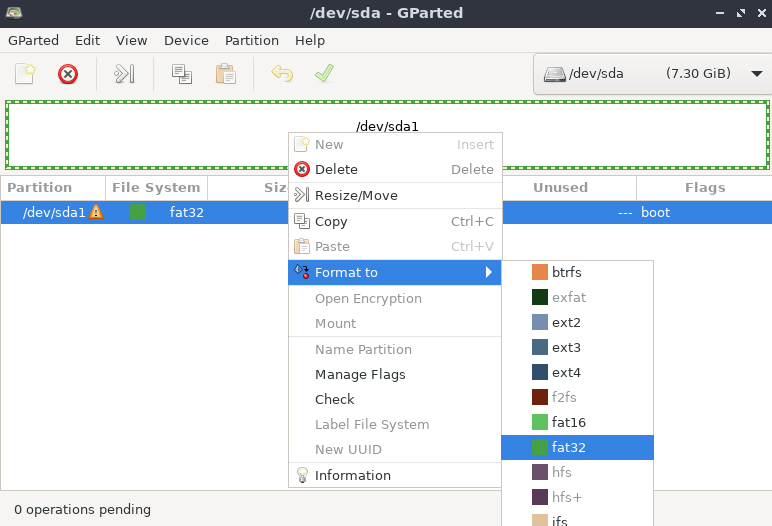
Форматирование – одна из базовых функций утилиты. Чтобы воспользоваться ей, проследуйте инструкции:
- Щелкните правой кнопкой по нужному разделу, раскройте меню «Format to» и выберите нужную файловую систему.

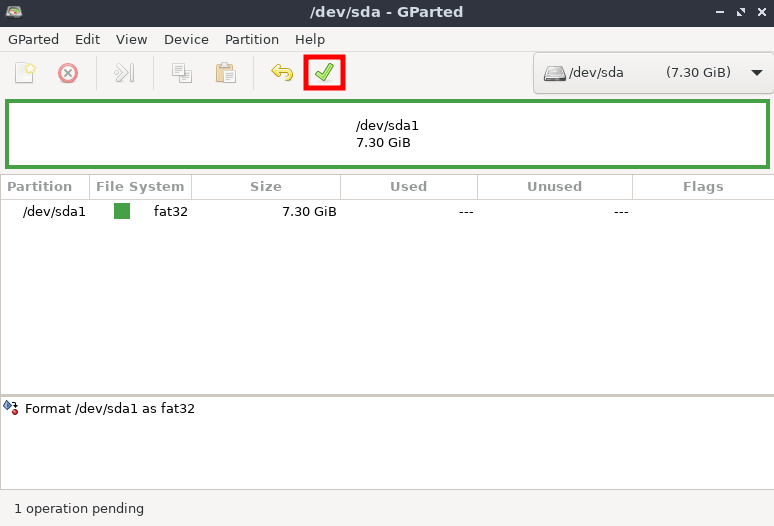
- Примените изменения, нажав на кнопку с иконкой галочки на верхней панели.

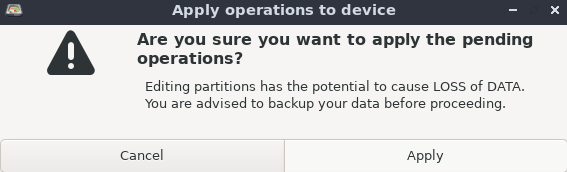
- Подтвердите действие в новом окне кнопкой «Apply».

По окончанию форматирования программа оповестит вас об удачном завершении процесса. Обычно он проходит быстро и занимает не более нескольких секунд.
Не забывайте о том, что форматирование подразумевает полную очистку раздела с удалением всех данных. Поэтому не стоит использовать его на дисках, содержащих важную информацию. Перед форматированием ее следует сохранить на другом разделе, внешнем носителе или в облаке.
Как удалить раздел с помощью GParted
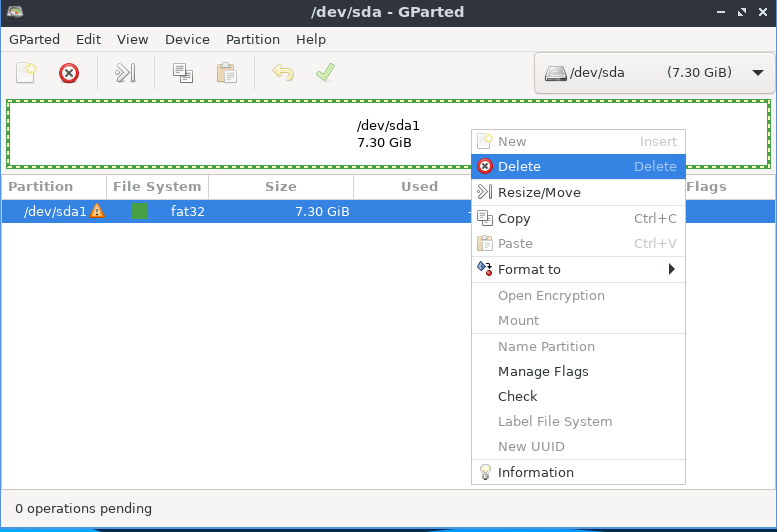
Чтобы полностью удалить раздел, кликните по нему ПКМ и выберите пункт «Delete». После этого примените изменения, нажав на кнопку в виде галочки на верхней панели, и подтвердите действие в новом окне. Помните, что удаление раздела, так же как и форматирование, подразумевает полную очистку с потерей всех данных на нем.
Как создать раздел в GParted
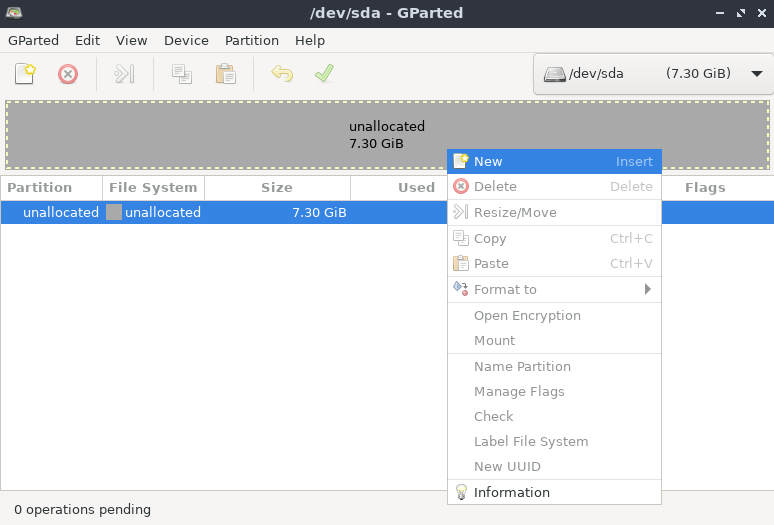
Для создания нового раздела на пустом месте жесткого диска или SSD проделайте следующее:
- Нажмите правой кнопкой по месту, на котором нужно создать раздел.

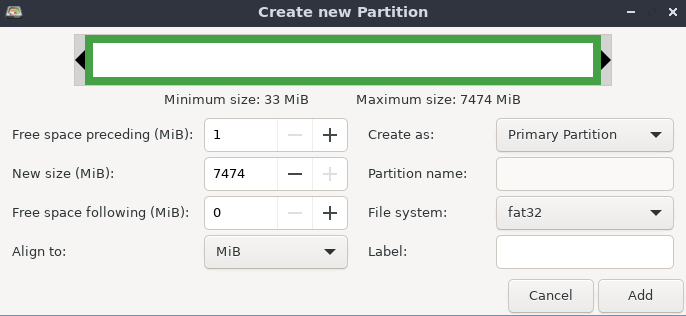
- В появившемся окне укажите файловую систему, размер и другие параметры, после чего нажмите «Add».

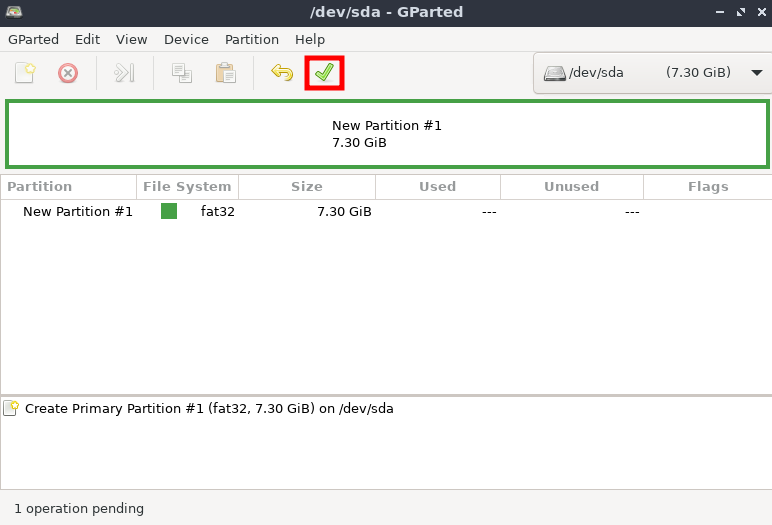
- Примените изменения с помощью кнопки в виде галочки в верхней части окна.

- Подтвердите совершенные действия еще раз в появившемся окне.
После создания новый раздел будет готов к использованию.
Как создать новую таблицу разделов
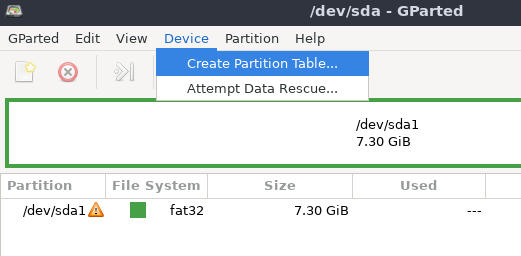
Если вам нужно создать новую таблицу разделов, откройте раздел «Device» в верхнем меню программы и выберите пункт «Create Partition Table».
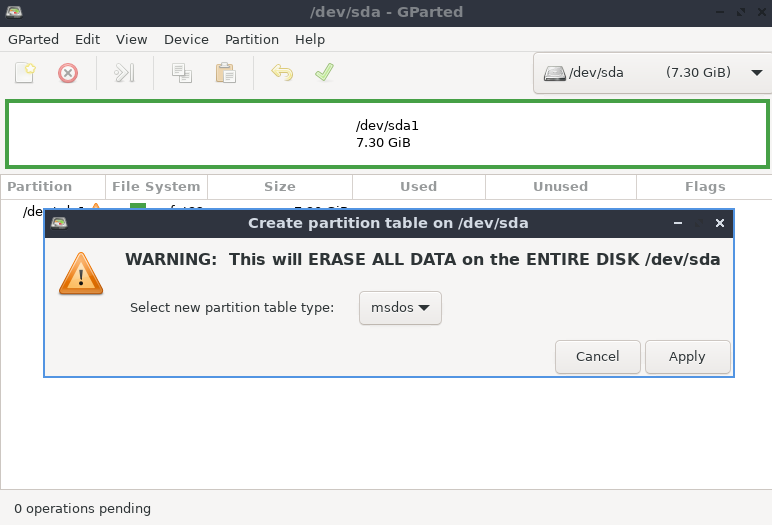
В открывшемся окне укажите вид таблицы и щелкните на кнопку «Apply», чтобы подтвердить действия. Они будут необратимы.
Новая таблица будет создана на выбранном накопителе.
Заключение
Управлять дисками в GNU/Linux можно легко, используя графические утилиты. Одна из них, GParted, позволяет редактировать разделы носителей быстро и просто. При помощи инструкций из этой статьи вы сможете работать с утилитой, выполняя основные операции с накопителями.
Читайте также: Как записать ISO-образ на флешку в Linux