OpenBSD – одна из основных операционных систем семейства BSD. Она имеет большое распространение на серверах, однако в последнее время получает небольшую популярность на домашних ПК. Некоторые пользователи начинают использовать OpenBSD в качестве основной рабочей системы. Если вы решили инсталлировать эту ОС, воспользуйтесь подробной инструкцией из этой статьи. Установка OpenBSD несложная, однако требует времени и навыков по работе с ПК и инсталляции разных ОС.

Этап 1: загрузка и запись ISO-образа
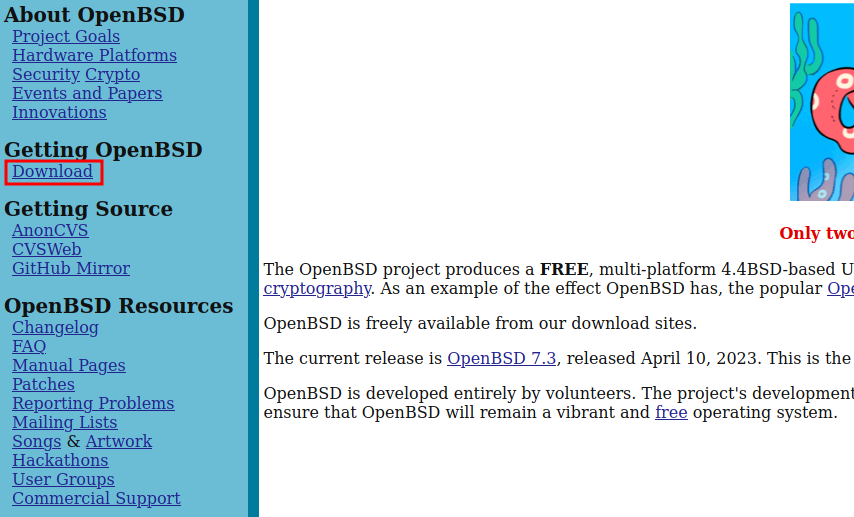
Установка любой операционной системы начинается с загрузки ISO-образа. Нужно скачать его с сайта разработчика ОС и записать на внешний носитель. Обычно для этого используют USB-флешки. Чтобы загрузить образ OpenBSD, перейдите на официальный сайт openbsd.org и откройте раздел «Download».
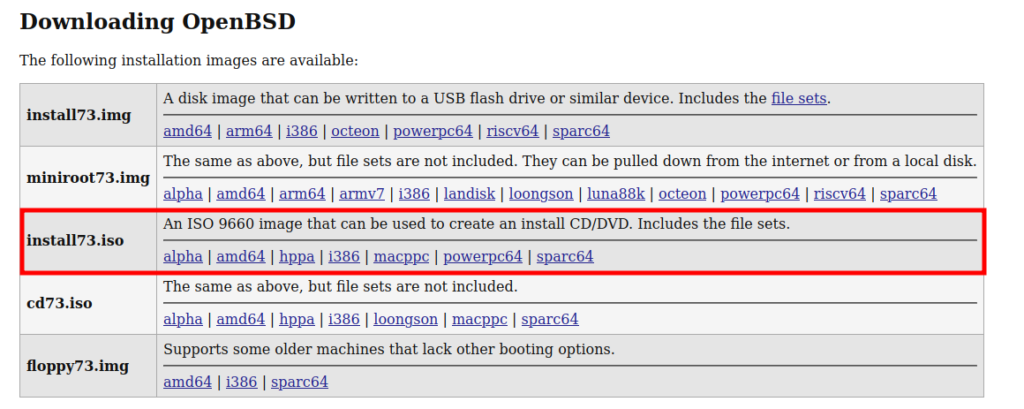
Загрузите установочный ISO-образ (9660) для нужной архитектуры. Для обычных x86 ПК потребуется издание amd64 (64-битная версия) или i386 (32-разрядный вариант).
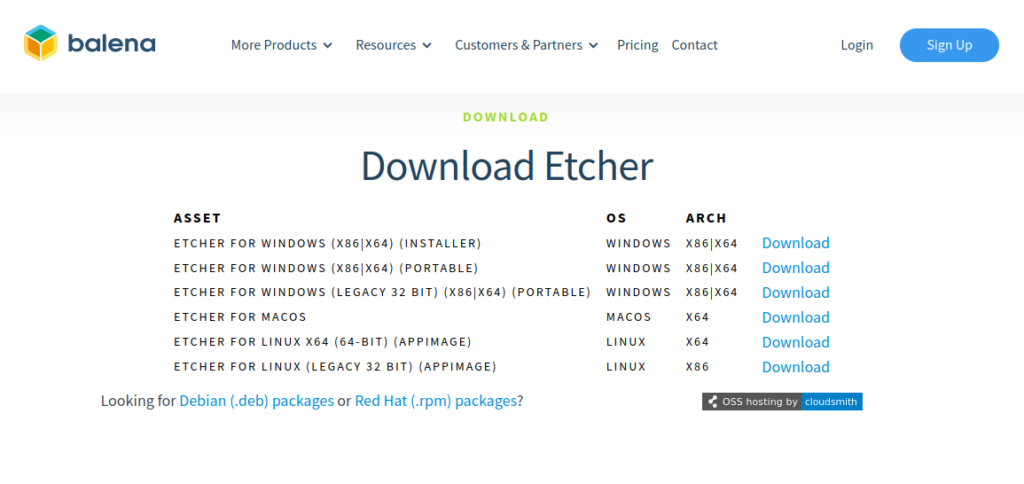
После загрузки образа его нужно записать на USB-накопитель. Для этого понадобится свободная флешка и специальная программа. Рассмотрим, как записать ISO-образ OpenBSD с помощью кроссплатформенной утилиты Etcher. Она работает на разных ОС, в том числе в Windows, GNU/Linux и macOS.
Перейдите на официальный сайт Ethcer, скачайте версию для нужной системы и запустите ее.
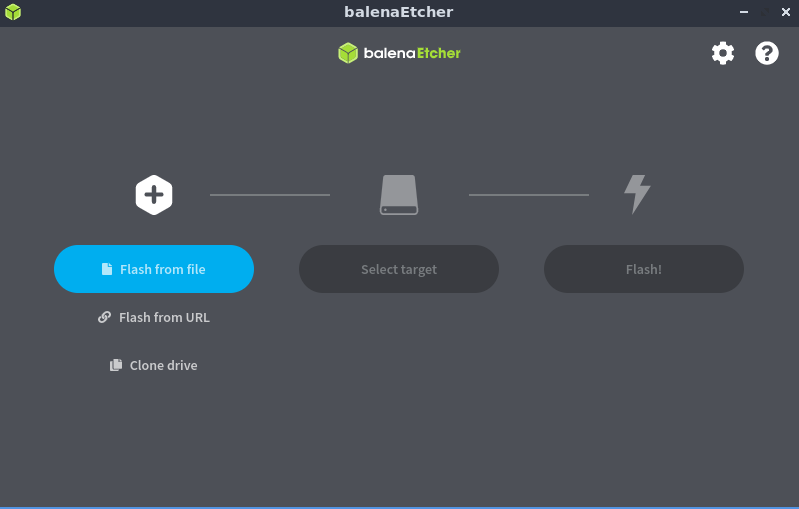
В окне программы выберите загруженный ранее образ OpenBSD, флешку, на которую нужно записать его, и запустите процесс.
По окончанию записи можно переходить к следующему этапу. Установка OpenBSD будет начата после него.
Этап 2: загрузка с установочного носителя
Следующий шаг – загрузка с установочного накопителя с записанным ISO-образом. Чтобы выполнить его, нужно попасть в Boot Menu. Для этого необходимо выключить ПК, затем запустить его заново и начать часто нажимать на специальную кнопку клавиатуры.
Клавиша для входа в Boot Menu отличается для разных производителей материнских плат и ноутбуков. Обычно используются кнопки Esc, F2, F7, F8, F10, F11 или F12. Например, на устройствах Asus используется F8, на платах Gigabyte и ноутбуках Lenovo – F12, на лаптопах Sony – F10.
Этап 3: установка OpenBSD
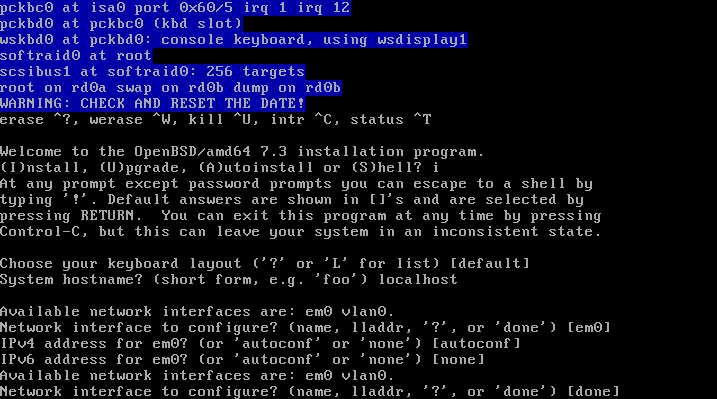
После загрузки с внешнего носителя вы попадете в меню инсталлятора. Чтобы установить OpenBSD на компьютер, проследуйте пошаговой инструкции:
- Дождитесь окончания определения оборудования и запустите установку командой «i».

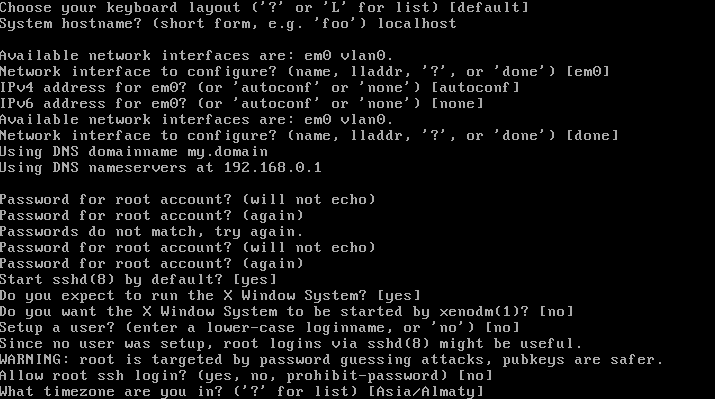
- Нажмите Enter, чтобы оставить стандартные настройки клавиатуры. Добавить раскладки можно будет после инсталляции.

- Укажите имя компьютера и нажмите Enter.

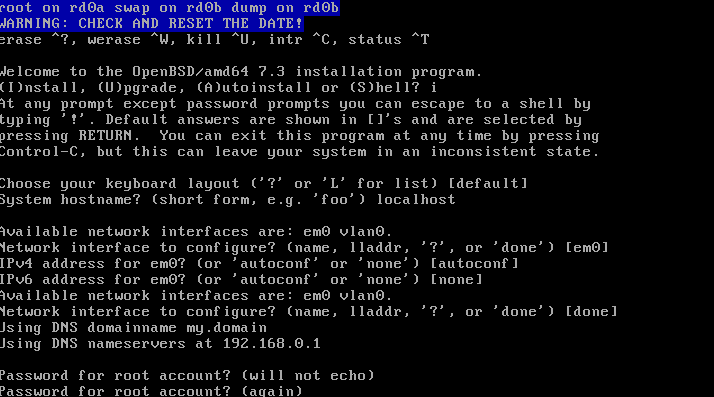
- Выберите нужное сетевое подключение и нажмите Enter. Обычно оно корректно определятся по умолчанию и изменять его не требуется.

- Запустите автоматическую конфигурацию IPv4 и IPv6, нажав Enter.

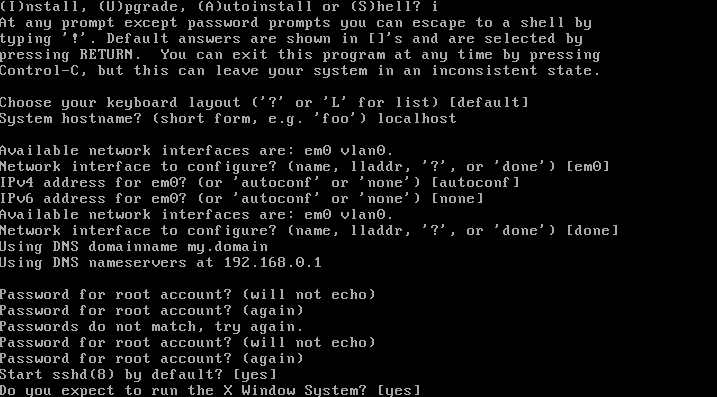
- Укажите пароль администратора и повторите его.

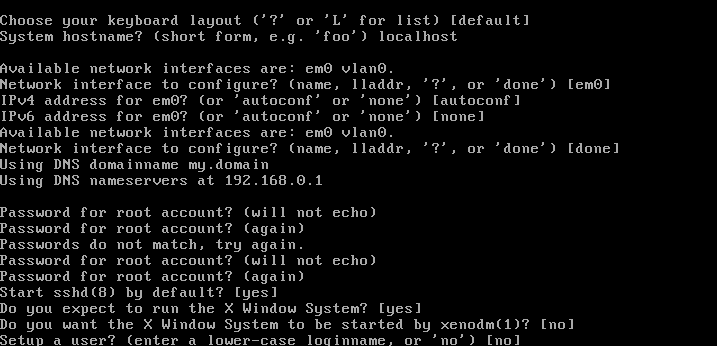
- Активируйте sshd, нажав Enter.
- Включите запуск графической системы X Window System.

- При необходимости, создайте нового пользователя. Для этого нужно ввести «yes» и указать настройки.

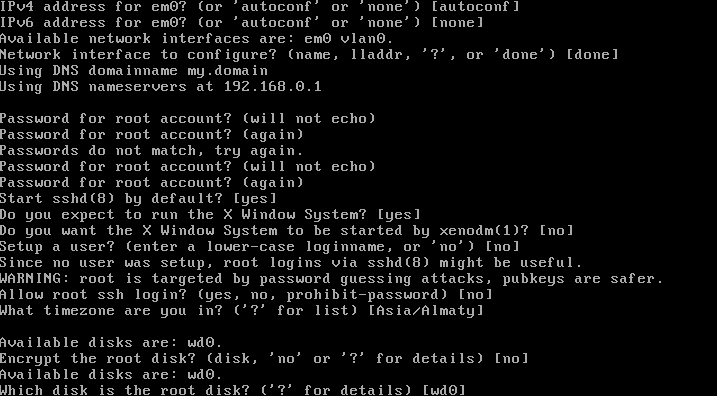
- Включите SSH Login для администратора, если это требуется.
- Укажите часовой пояс.

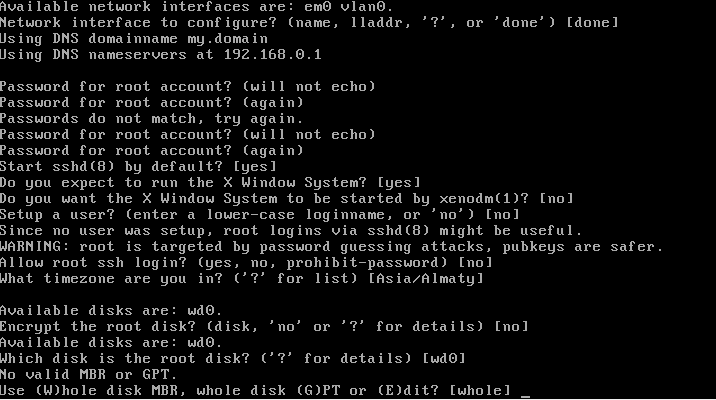
- Активируйте шифрование диска, если нужно. По умолчанию оно отключено.
- Выберите накопитель, на который будет выполнена установка OpenBSD.

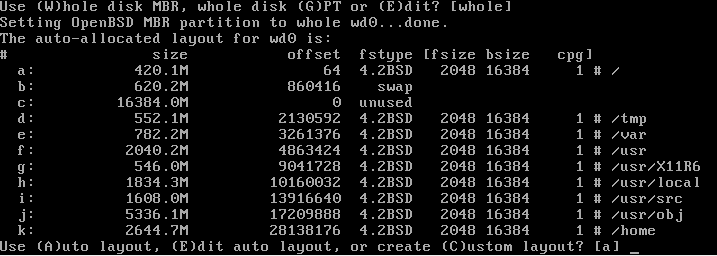
- Создайте таблицу разделов, если диск новый и она отсутствует.

- Выберите тип разметки накопителя. Можно указать автоматический (a), чтобы система сама настроила разделы на диске. В таком случае все данные с носителя будут удалены. Можно настроить диск самостоятельно (c). Также есть возможность отредактировать созданную автоматически структуру разделов (e). По умолчанию выбрана разметка в автоматическом режиме (a).

- После разметки жесткого диска укажите установочный носитель. Обычно он сразу определяется корректно и остается только нажать Enter.
- Оставьте каталог по умолчанию и подтвердите путь. Установка OpenBSD будет запущена.
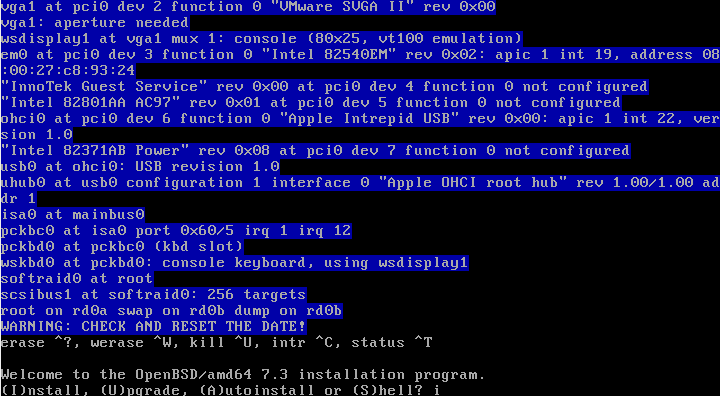
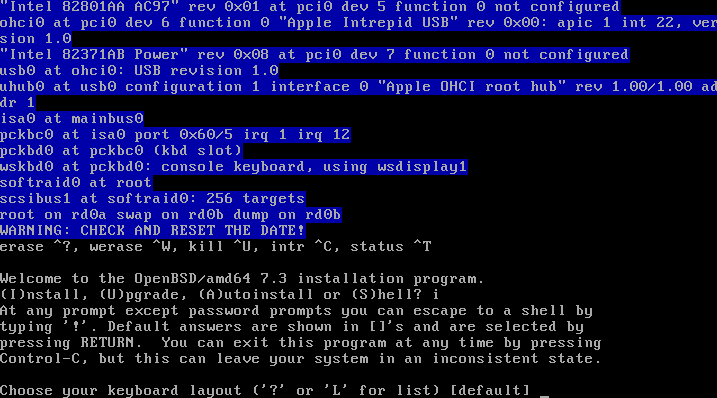
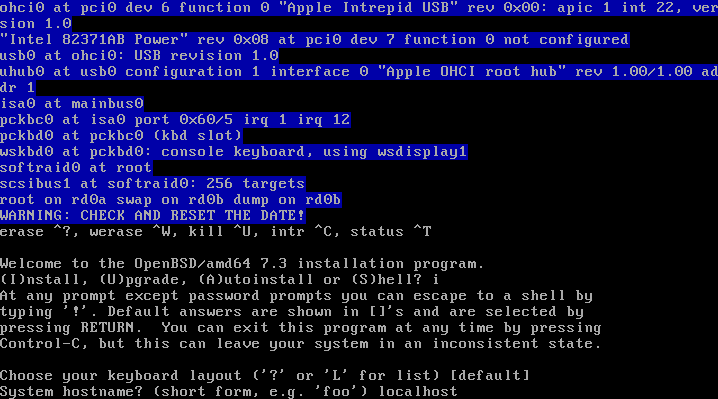
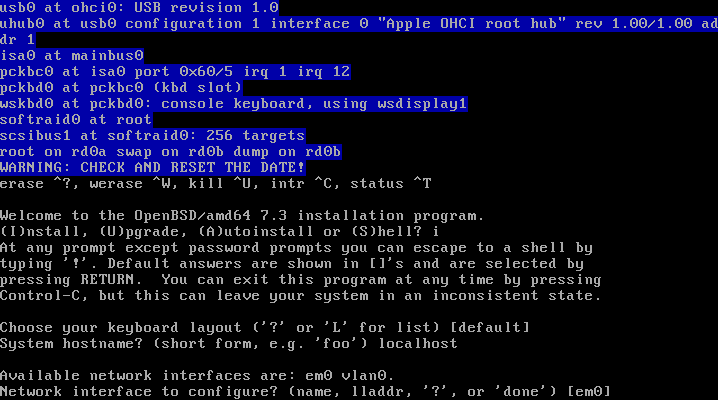
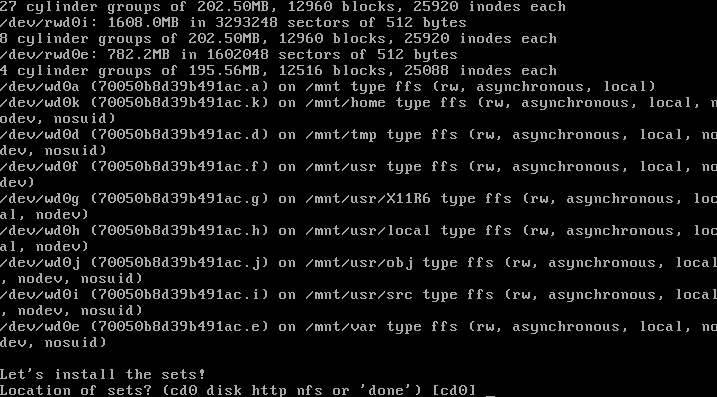
По окончанию установки система оповестит о завершении работы. После перезагрузки OpenBSD будет готова к использованию.
Настройка OpenBSD после установки
После того как установка OpenBSD завершена, можно заняться настройкой новой операционной системы. Например, заняться инсталляцией нужных программ. Для этого можно использовать репозитории. С их помощью можно загрузить и установить необходимые приложения в полуавтоматическом режиме. Для этого нужно использовать команду «pkg_add». Чтобы установить программу, выполните следующее:
# pkg_add название_программы_без_пробелов
Можно установить сразу несколько приложений:
# pkg_add программа1 программа2
Добавив атрибут Y, можно избежать подтверждения начала установки и сразу запустить процесс загрузки ПО:
# pkg_add -y программа1 программа2
Это позволит быстро установить необходимое ПО в OpenBSD.
Стоит ли использовать OpenBSD на домашнем компьютере
Использование альтернативных и непопулярных ОС, таких, как OpenBSD, на домашних ПК – спорная идея. Их основные проблемы – недостаток приложений и некорректная работа многих устройств из-за малого количества поддерживаемых драйверов. Именно поэтому они остаются слабо распространенными дома.
При этом альтернативные ОС имеют преимущества. Например, безопасность и практически полное отсутствие вирусного ПО. Из-за этого некоторые пользователи используют их в качестве основных рабочих систем. Вопрос выбора ОС индивидуален. Решить, какая система подойдет под необходимые задачи и используемое оборудование, может только сам пользователь.
Заключение
Установка OpenBSD достаточно проста, однако требует уверенного владения ПК и опыта работы с альтернативными ОС, в том числе с Unix-системами. Следуя инструкции, можно быстро инсталлировать BSD на компьютер.
Читайте также: Большая подборка графических оболочек для Unix.