Большинство компьютеров имеет активную систему охлаждения с вентиляторами, из-за которых пыль попадает в ПК. Загрязнения могут препятствовать исправной работе комплектующих и приводить к перегреву. Если вы заметили, что в системном блоке скопилось много пыли, стоит обслужить ПК и выполнить чистку. Рассмотрим, как почистить компьютер от пыли самостоятельно, не обращаясь в сервис.
Чем можно почистить системный блок от пыли
Чистка ПК от пыли проводится разными инструментами. Рассмотрим, что обычно используют для этих целей.
- Сжатый воздух – это очень эффективное средство, которое позволяет быстро сдуть всю пыль с комплектующих. Если у вас есть возможность приобрести его и использовать для обслуживания ПК, стоит выбрать именно этот инструмент. Сжатый воздух продается в небольших баллонах, из которых он легко распыляется.
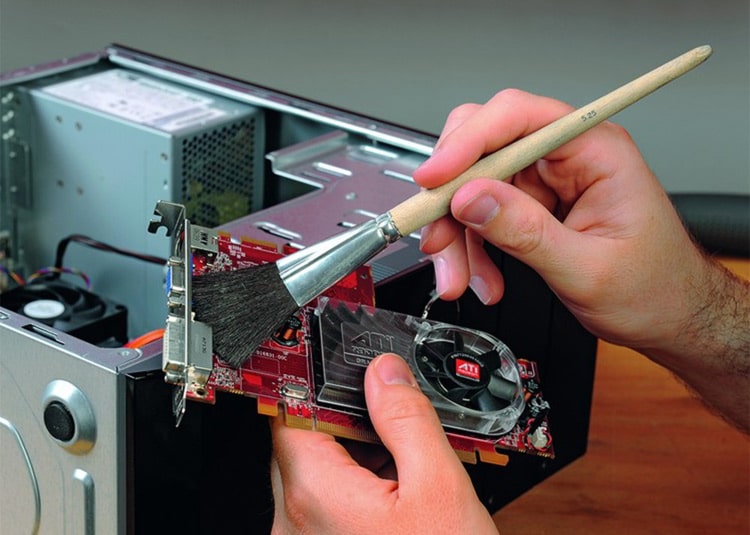
- Жесткая кисть часто применяется для очисти ПК. Она удобна тем, что есть почти в каждом доме и удобно вычищает загрязнения из корпуса. Это наиболее универсальный инструмент для чистки.
- Сухая или влажная салфетка помогает вычистить пыль и убрать грязь с поверхностей внутри корпуса компьютера. Ее можно использовать вместе с кистью, чтобы лучше почистить компьютер.
- Пылесос используют для чистки очень часто, однако его не рекомендуется применять для этих целей, так как он неудобен и малоэффективен. Кроме того, громоздкой насадкой домашнего пылесоса можно легко повредить платы и другие компоненты устройства.
Если у вас нет возможности купить баллон со сжатым воздухом, стоит использовать жесткую кисть в сочетании с салфетками.
Как почистить компьютер от пыли: пошаговая инструкция
Очистить системный блок самостоятельно несложно. Ниже приведена подробная пошаговая инструкция, как почистить компьютер от пыли за 5 простых шагов без специального оборудования.
Шаг 1: отключите компьютер
Первое, что нужно сделать – полностью выключить системный блок, чтобы в нем не осталось электричества. Для этого завершите работу операционной системы, отключите компьютер от сети (розетки) и подождите 30-60 секунд. Стоит также отключить все периферийные устройства (монитор, мышь, клавиатуру и прочее). Затем нажмите на кнопку включения и удерживайте ее 5-10 секунд, чтобы убрать все остатки тока. Это позволит полностью выключить устройство и сделать его обслуживание безопасным.
Шаг 2: снимите боковые крышки корпуса ПК
Следующим шагом нужно снять боковые крышки корпуса. Если на вашем ПК они отсутствуют, этот шаг можно пропустить. Если же они есть, то следует открутить болты в задней части корпуса, которые их держат. В большинстве случаев они выкручиваются руками, однако иногда может понадобиться крестовая отвертка. После того как крышки откручены, их нужно снять, аккуратно отодвинув назад.
Шаг 3: очистите содержимое системного блока от пыли
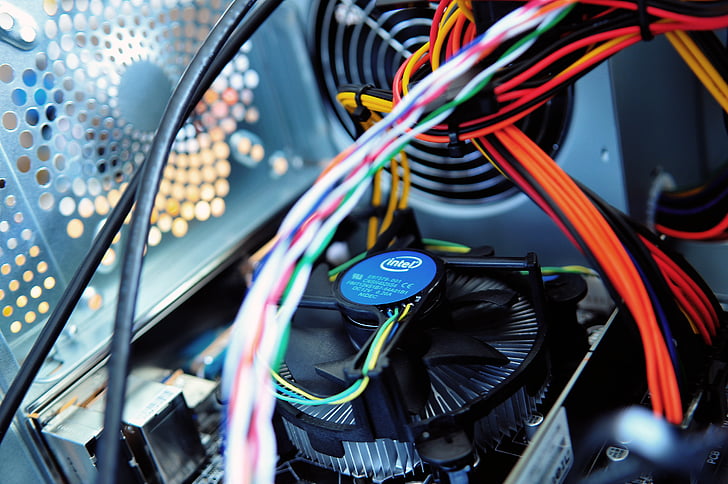
Основной этап – чистка устройства. Если вы используете кисть, аккуратно вычистите всю пыль из корпуса с ее помощью. Обратите особое внимание на видеокарту, материнскую плату и кулер процессора. Если вы используйте сжатый воздух, продуйте компьютер, чтобы убрать загрязнения потоком воздуха. Проверьте, чтобы вся пыль была удалена и система осталась чистой.
Если вам также нужно очистить блок питания, то открутите болты в задней части корпуса, которые его держат. Затем снимите устройство с места крепления и разберите, выкрутив винты и открыв крышку. Осторожно вычистите всю грязь с помощью кисти, после чего соберите устройство и установите его на место в обратном порядке. Убедитесь, что кабели блока питания не отошли от комплектующих и подключены корректно.
Шаг 4: установите крышки корпуса обратно
После того как основной этап завершен, можно устанавливать боковые крышки обратно. Для этого приставьте их к корпусу, задвиньте вперед, чтобы они встали на место, и закрутите винты, которые их держали. Убедитесь, что крышки закреплены корректно и не пережимают провода.
Шаг 5: проверьте работу компьютера после чистки
Завершив обслуживание, следует подключить ПК к сети и проверить его работу. Если он будет функционировать исправно и стабильно, то чистка прошла успешно. Ее результатом должно стать снижение температур комплектующих и улучшение общей производительности системы.
Как часто нужно чистить компьютер от пыли
Не стоит забывать об обслуживании системного блока. Выполнять чистку стоит хотя бы раз в полгода. Это позволит избежать большей части возможных проблем из-за скопления загрязнений. Обслуживать ПК чаще не имеет особого смысла.
Что будет, если долго не чистить системный блок
Долгая работа компьютера без обслуживания может приводить к проблемам и сбоям. При отсутствии регулярной очистки системного блока его комплектующие начинают перегреваться и функционировать нестабильно. В некоторых случаях это может приводить к полному выходу из строя компонентов ПК, так как охлаждение перестает справляться со своей функцией из-за больших скоплений загрязнений. Поэтому не стоит забывать необходимости иногда чистить компьютер.
Заключение
Подробно рассмотрев, как почистить системный блок ПК, вы сможете самостоятельно обслужить свой системный блок, обеспечив ему исправную и стабильную работу. Если не забывать о необходимости периодически чистить систему, ПК будет функционировать долго и без серьезных сбоев. Как почистить компьютер от пыли мы рассмотрели в этой статье. Больше полезных публикаций о технике вы можете найти в рубрике «Техника и софт» на нашем сайте.