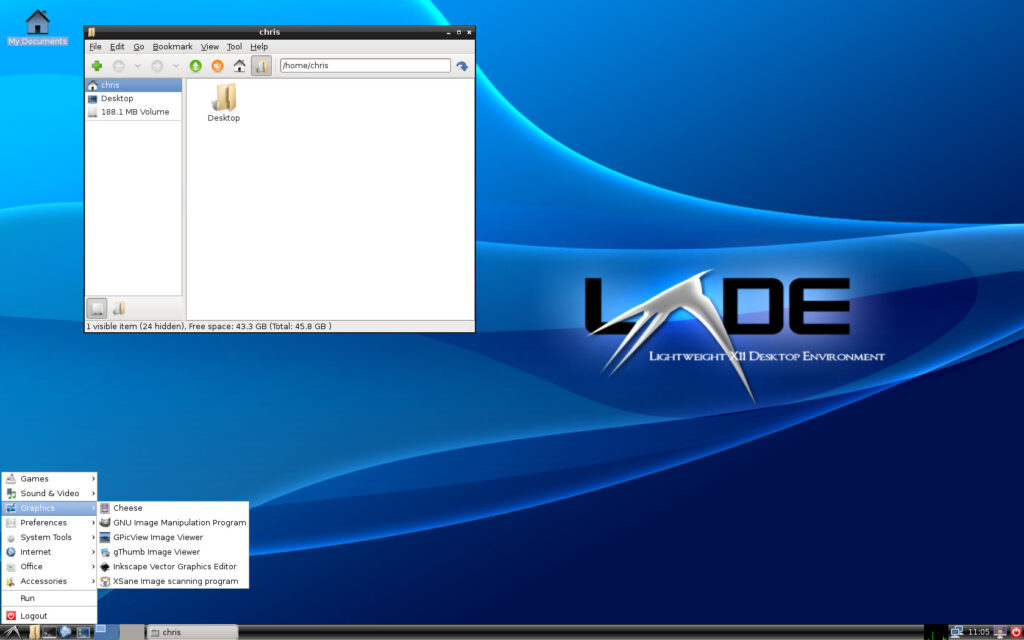
LXDE – это легковесная графическая оболочка для операционных систем семейства Unix. Она может стать альтернативой окружению GNOME. Установка LXDE в Ubuntu позволит снизить потребление ресурсов ПК и улучшить быстродействие. Рассмотрим, как инсталлировать новое окружение и переключаться между оболочками.
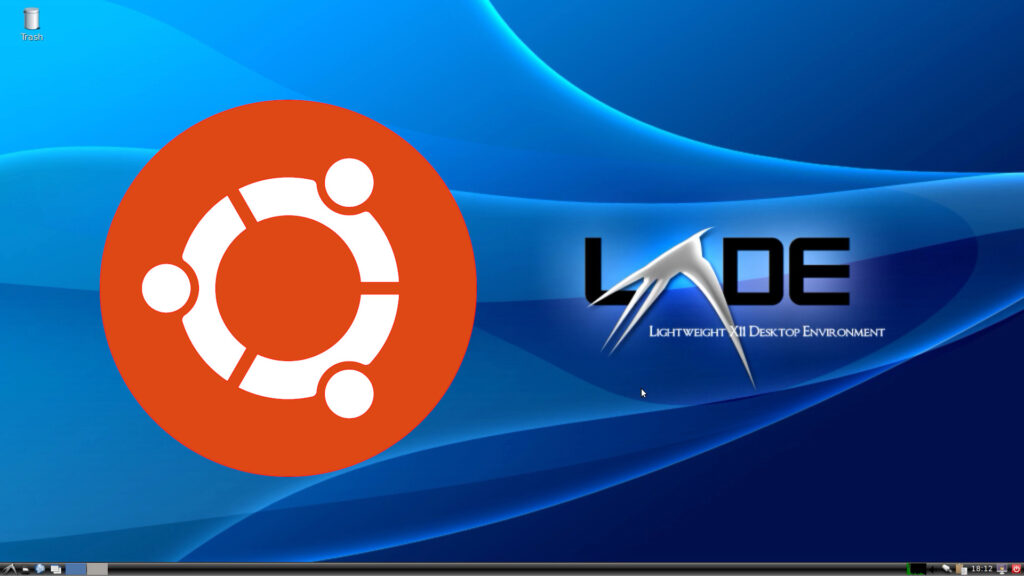
Как установить LXDE в Ubuntu с помощью apt
Установка LXDE в Ubuntu в качестве второй графической оболочки позволит использовать ее вместе с GNOME, использующимся по умолчанию. Вы сможете переключаться между окружениями, выбирая нужное при входе в систему. Обе среды рабочего стола останутся инсталлированными в системе.
Чтобы установить LXDE в Ubuntu через репозитории с помощью apt, проследуйте инструкции:
- Откройте терминал.
- Обновите репозитории:
$ sudo apt update
- Запустите установку:
$ sudo apt install -y lxde
- Дождитесь завершения инсталляции и закройте окно эмулятора терминала.
- Перезагрузите компьютер, чтобы применить изменения.
Новая среда рабочего стола будет установлена и доступна к использованию.
Как запустить установленную LXDE в Ubuntu
Чтобы запустить новое графическое окружение после установки, нужно выйти из системы при помощи трея GNOME, воспользовавшись кнопкой «Log Out».
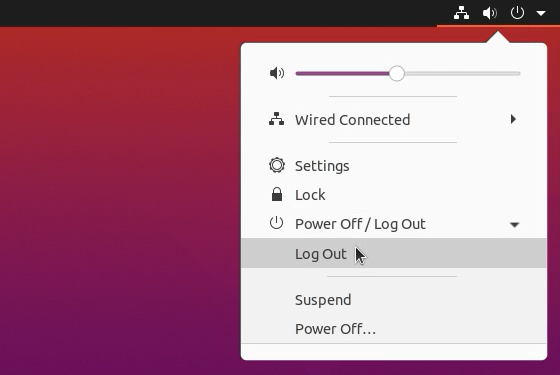
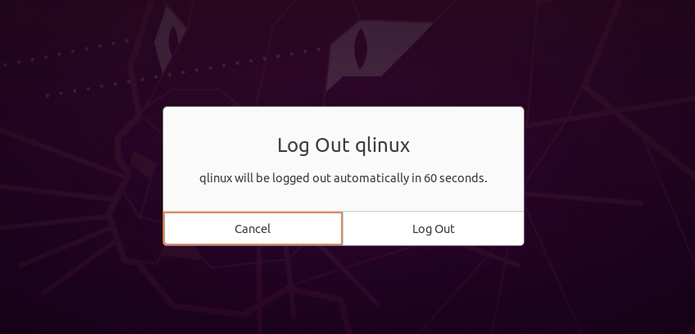
Подтвердите действие, еще раз нажав на пункт «Log Out» в появившемся окне.
При выборе пользователя и входе в систему воспользуйтесь кнопкой выбора графической оболочки, которая находится в углу экрана.
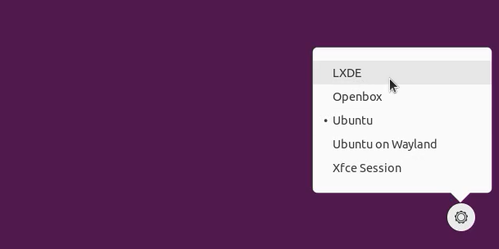
Установите нужное окружение и войдите в систему стандартным способом. Система запустит выбранную среду рабочего стола.
Помните, что новая оболочка может не появиться в списке сразу после установки. Чтобы она попала в него, потребуется перезагрузка компьютера. После этого DE окажется в переключателе и для ее запуска будет достаточно выйти из системы и выбрать нужное графическое окружение из доступных.
Как переключаться между разными графическими оболочками
Для смены графической оболочки нужно выйти из системы при помощи опции «Log Out» в трее на панели GNOME. Затем следует выбрать нужную среду рабочего стола, воспользовавшись специальной кнопкой в углу экрана. После этого останется войти в аккаунт как обычно. Система запустит выбранную DE.
Зачем менять графическую оболочку в Ubuntu
Одно из основных отличий разных графических окружений – системные требования. Меняя среду рабочего стола, можно снизить потребление ресурсов ПК. Например, переход с GNOME на LXDE позволяет начать экономить ОЗУ. Для работы GNOME требуется, как минимум, 4 ГБ памяти, в то время как для LXDE достаточно 2 ГБ.
Преимущества от использования LXDE
Главное преимущество LXDE – легковесность. Оболочка намного экономнее расходует ресурсы компьютера. Для ее комфортного использования достаточно 2-4 ГБ ОЗУ. Даже при таком объеме ОЗУ она может нормально работать, не перегружая ПК. В то время как GNOME, используемый в Ubuntu по умолчанию в качестве основной графической оболочки, требует минимум 4 ГБ оперативной памяти для исправного функционирования. Для комфортной работы GNOME лучше иметь 8 ГБ ОЗУ и более. Использование LXDE позволяет существенно экономить ресурсы компьютера.
Заключение
Установка LXDE в Ubuntu – простой процесс, который можно выполнить несколькими несложными командами в терминале. Смена графической оболочки может стать легким способом снизить использование ресурсов компьютера операционной системой.