Многие пользователи ПК в наше время собирают компьютеры самостоятельно, чтобы сэкономить на услугах сервисов и подобрать оптимальную конфигурацию для нужных задач. Собрать системный блок из новых компонентов несложно, поэтому в большинстве таких случаев ПК включается и работает исправно. Однако иногда он может не запускаться после подключения всех комплектующих. Рассмотрим, почему компьютер не включается после сборки и как это можно исправить.
Почему не включается компьютер после сборки: причины
Причин, из-за которых компьютер не включается после сборки, существует много. Источником проблем с запуском нового ПК могут быть разные комплектующие. Однако в большинстве случаев все сводится к типовым распространенным причинам. Среди них:
- Некорректное подключение кабелей от блока питания к комплектующим, в первую очередь к материнской плате;
- Плохое соединение кабеля питания;
- Отключенный тумблер (переключатель) в задней части блока питания;
- Проблемы с электросетью или розеткой, нестабильное напряжение;
- Отсутствие соединения провода от кнопки питания передней панели с материнской платой.
Если компьютер не включается после сборки, скорее всего, причина кроется в этих неполадках. Устранив их, можно возобновить исправную работу системы.
Что делать, если новый ПК не включается после сборки
Рассмотрим несколько простых решений проблемы, которые позволят избавиться от нее в большинстве случаев, когда компьютер не включается после сборки. 5 методов исправления неполадки помогут устранить стандартные и наиболее распространенные причины возникновения сбоя с запуском нового, только что собранного ПК.
Включите тумблер на блоке питания
В задней части корпуса системного блока, около разъема для подключения кабеля сети, находится специальный тумблер для включения блока питания. Переключатель позволяет отключить БП, полностью заблокировав запуск ПК, или активировать блок.
Если он находится во включенном положении, компьютер сможет запуститься. Если же переключатель на блоке питания отключен, ПК не сможет включиться и нажатие кнопки не будет давать результата. Проверьте тумблер и убедитесь, что он активирован. Если окажется, что он отключен, переключите его.
Переподключите ПК к электросети
Во многих случаях проблемы с запуском вызваны некорректным подключением кабеля питания к системному блоку. Провод должен быть исправно соединен с розеткой и не отходить от разъема на системном блоке. Осмотрите кабель, убедитесь, что он не перегнут и не поврежден, после чего переподключите его. Если у вас есть другой кабель питания, можно попробовать использовать его.
Проверьте подключение проводов передней панели
Когда вы нажимаете на кнопку включения устройства, сигнал от нее проходит по проводу от передней панели корпуса к материнской плате, которая начинает процесс запуска системы. Если этот кабель подключен неправильно, поврежден или не соединен с платой совсем, компьютер не сможет включиться с кнопки. Проверьте, чтобы провод «POWER_SW» был исправно соединен с соответствующим разъемом на материнской плате. Обычно этот порт находится в правой нижней части платы.
Убедитесь, что провода от блока питания подключены корректно
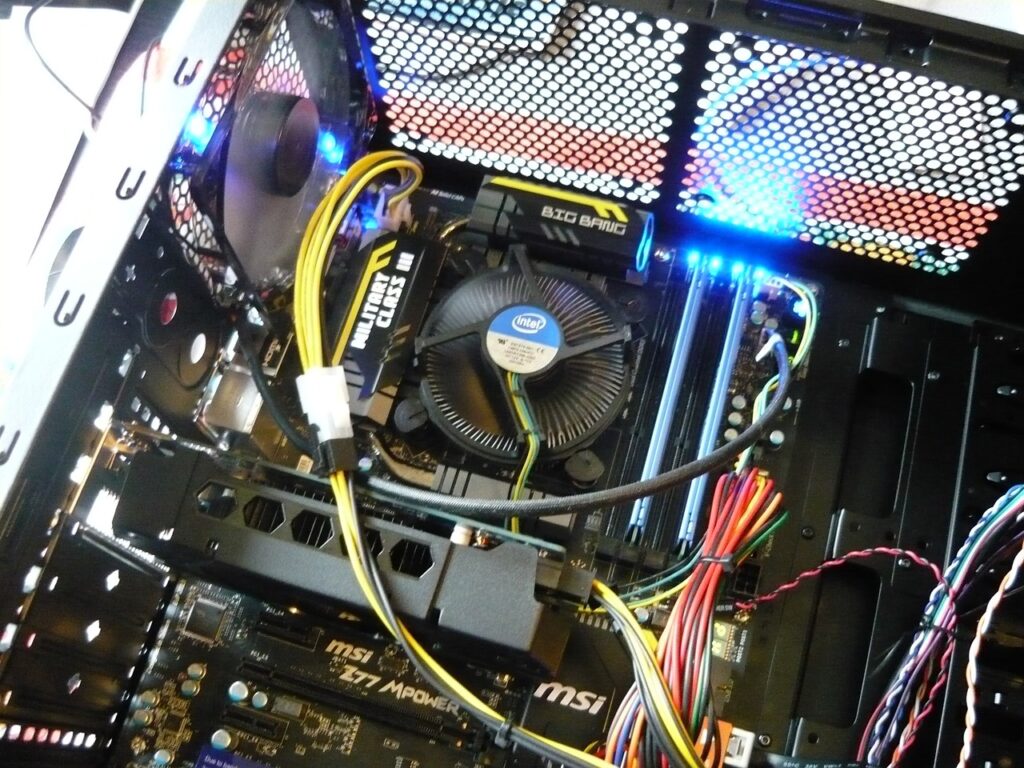
Важно, чтобы все провода от блока питания были корректно соединены с остальными комплектующими. БП – один из самых главных компонентов компьютера, отвечающий за доставку электроэнергии ко всем устройствам ПК. Если некоторые его кабели подключены неисправно, компьютер не сможет запуститься и работать. Убедитесь, что 24-пиновый и 8-пиновый коннекторы корректно соединены с материнской платой устройства.
Проверьте розетку и попробуйте использовать сетевой фильтр
Нелишним также будет проверить состояние розетки, с которой соединяется компьютер. Можно попробовать подключить к ней другое устройство, чтобы убедиться, что она исправная. Альтернативный вариант – использовать сетевой фильтр или источник бесперебойного питания для системного блока. Иногда это помогает избавиться от проблемы.
Другие способы решения
Если стандартные методы решения, которые приведены выше, не помогли, можно попробовать один из альтернативных способов:
- Попробуйте включить компьютер без кнопки, аккуратно и осторожно замкнув контакты «POWER_SW» на материнской плате отверткой;
- Отключите ПК от сети и запустите его повторно с кнопки включения спустя несколько минут;
- Проверьте, чтобы провода внутри корпуса не были повреждены или перегнуты;
- Обратитесь в сервисный центр для диагностики и устранения сбоев.
Эти решения иногда помогают запустить компьютер.
Заключение
Большинство проблем, возникающих после сборки ПК, вызывается стандартными причинами. Поэтому типовые способы решения, как правило, позволяют быстро избавиться от них. Читайте также: Как почистить компьютер (системный блок) от пыли самостоятельно.